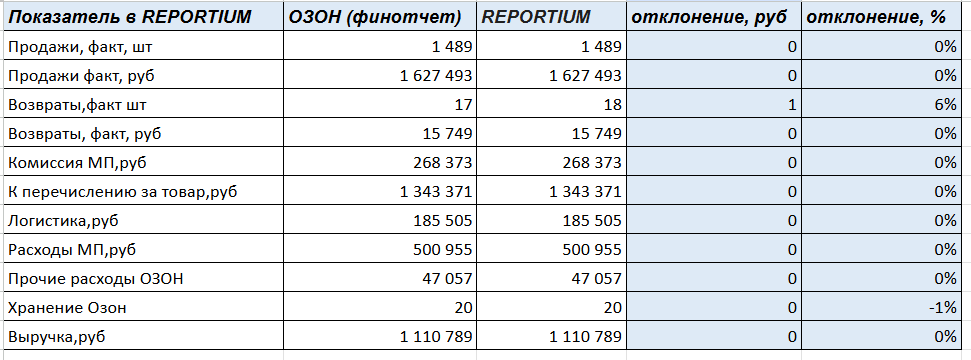
После добавления API-ключей и загрузки данных необходимо провести сверку, чтобы удостоверится в их точности.
Рекомендуем периодически проводить сверку данных REPORTIUM и финансового отчета (отчет по начислениям)/личного кабинета селлера, это позволит быть уверенным в их корректности.
¶ Как сверить данные по Ozon? Чему соответствуют показатели REPORTIUM?
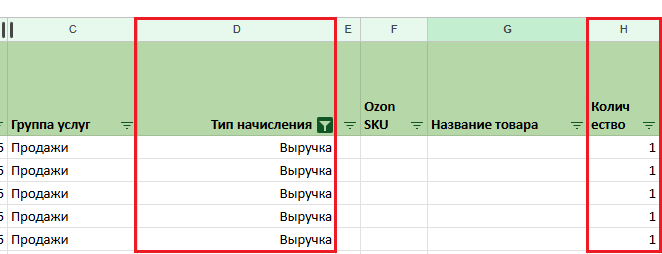
Показатель REPORTIUM Продажи, факт, шт равен Количеству выручки, шт отчета по начислениям Ozon.
Для сверки необходимо установить фильтр в столбце D отчета по начислениям и оставить Тип начисления “Выручка”, далее суммируем значения столбца H отчета.
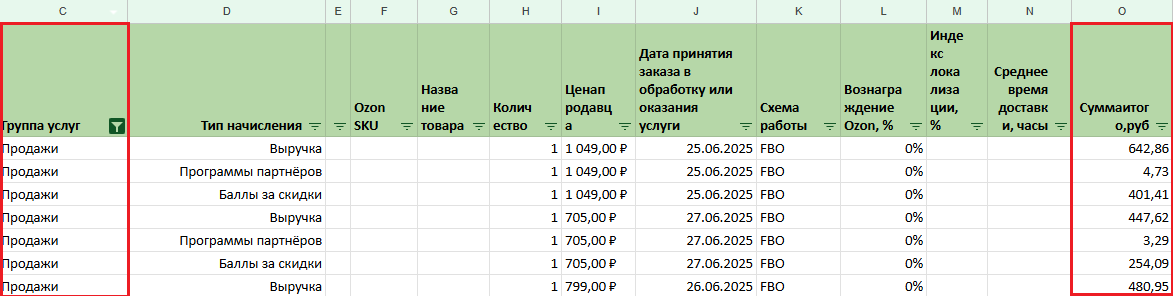
Показатель REPORTIUM Продажи, факт, руб. равен “Продажи” отчета по начислениям Ozon.
Для сверки необходимо установить фильтр в столбце C отчета по начислениям и оставить Группу услуг “Продажи”, далее суммируем значения столбца O отчета.
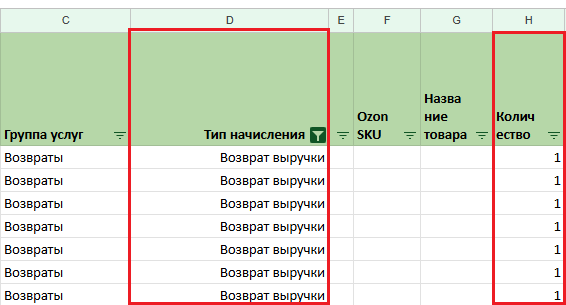
Показатель REPORTIUM Возвраты, факт, шт равен Количество возвратов выручки, шт отчета по начислениям Ozon.
Для сверки необходимо установить фильтр в столбце D отчета по начислениям и оставить Тип начисления “Возврат выручки”, далее суммируем значения столбца H отчета.
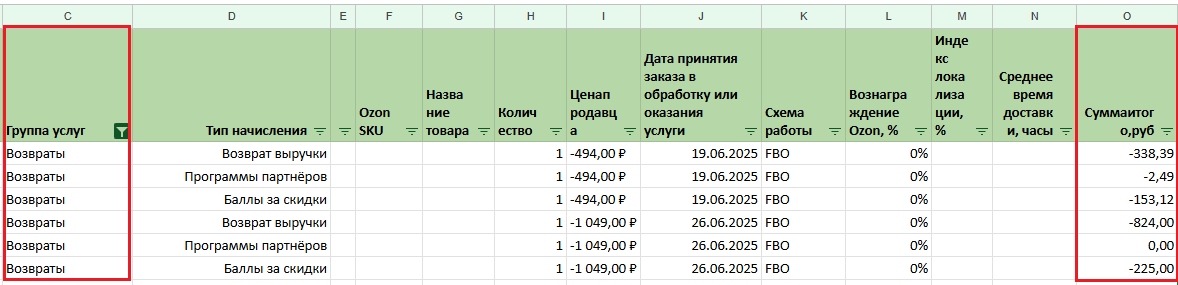
Показатель REPORTIUM Возвраты, факт,руб равен отрицательному показателю “Возвраты, шт” отчета по начислениям Ozon.
Для сверки необходимо установить фильтр в столбце С отчета по начислениям и оставить Группу услуг “Возвраты”
Далее суммируем значения столбца O отчета.
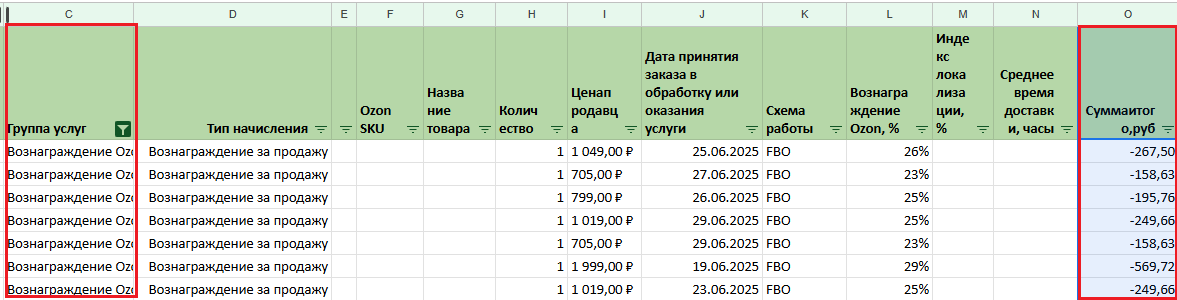
Показатель REPORTIUM Комиссия МП, руб равен показателю “Вознаграждение за продажу” отчета по начислениям Ozon.
Для сверки необходимо установить фильтр в столбце С отчета по начислениям и оставить Группу услуг “Вознаграждение Ozon”
Далее суммируем значения столбца O отчета.
Показатель REPORTIUM К перечислению за товар ,руб равен разнице показателей “Продажи”, “Возвраты” и “Вознаграждение за продажу” отчета по начислениям Ozon.
Для сверки необходимо установить фильтр в столбце С отчета по начислениям и оставить Группы услуг “Продажи”, “Возвраты” и “Вознаграждение Ozon”, далее необходимо суммировать значение столбца О отчета.
Показатель REPORTIUM Логистика МП ,руб равен отрицательной сумме значений показателей (Тип начисления):
- “Логистика”
- "Обработка возвратов, отмен и невыкупов партнёрами"
- "Обработка возвратов Ozon"
- "Последняя миля"
- "Обратная логистика"
- "Обработка отменённых и невостребованных товаров"
- "Логистика - отмена начисления"
- "Доставка до места выдачи"
- "Выдача товара"
- "Выдача товара - отмена начисления (Сторно возвратов на ПВЗ)"
Для сверки необходимо установить фильтр в столбце D отчета по начислениям и оставить вышеперечисленные Типы начислений , далее необходимо суммировать значение столбца О отчета по начислениям Ozon.
Показатель REPORTIUM Прочие расходы Ozon (без рекламы), руб равен сумме значение показателей (Тип начисления):
- Подписка Premium
- Эквайринг
- Кросс-докинг
- Утилизация товара: Вы не забрали в срок
- Утилизация товара: Повреждённые, были у покупателя
- Временное размещение товара в СЦ/ПВЗ
- Корректировка стоимости услуг
- Потеря по вине Ozon в логистике
- Обработка товара в составе грузоместа
- Бронирование места и персонала для поставки с неполным составом в составе грузоместа
- Корректировка суммы акта о премии
- Утилизация товара: Повреждённые из-за упаковки
- Обработка опознанных излишков в составе грузоместа
- Обеспечение материалами для упаковки товара
- Упаковка товара партнёрами
- Бронирование места и персонала для поставки с неполным составом
- Бронирование места для размещения на складе
- Обработка сроков годности на FBO
- Корректировки стоимости услуг
- Услуга по обработке опознанных излишков в составе ГМ
- Прочие компенсации
- Компенсации за утерянный на складе товар
- Декомпенсации и возвращение товаров на сток
- Начисления по претензиям
- Начисление по спору
- Утилизация брака и излишков с поставки силами Ozon
- Обработка брака с приемки
- Потеря по вине Ozon в логистике
- Услуга по обработке опознанных излишков
- и другие услуги, которые выставляет Ozon
Для сверки необходимо установить фильтр в столбце D отчета по начислениям и оставить вышеперечисленные Типы начислений , далее необходимо суммировать значение столбца О отчета по начислениям Ozon.
Показатель REPORTIUM Хранение Ozon, руб равен показателю “Размещение товаров на складах Ozon”
Для сверки необходимо установить фильтр в столбце D отчета по начислениям и оставить Тип начисления “Размещение товаров на складах Ozon”, далее необходимо суммировать значение столбца О отчета.
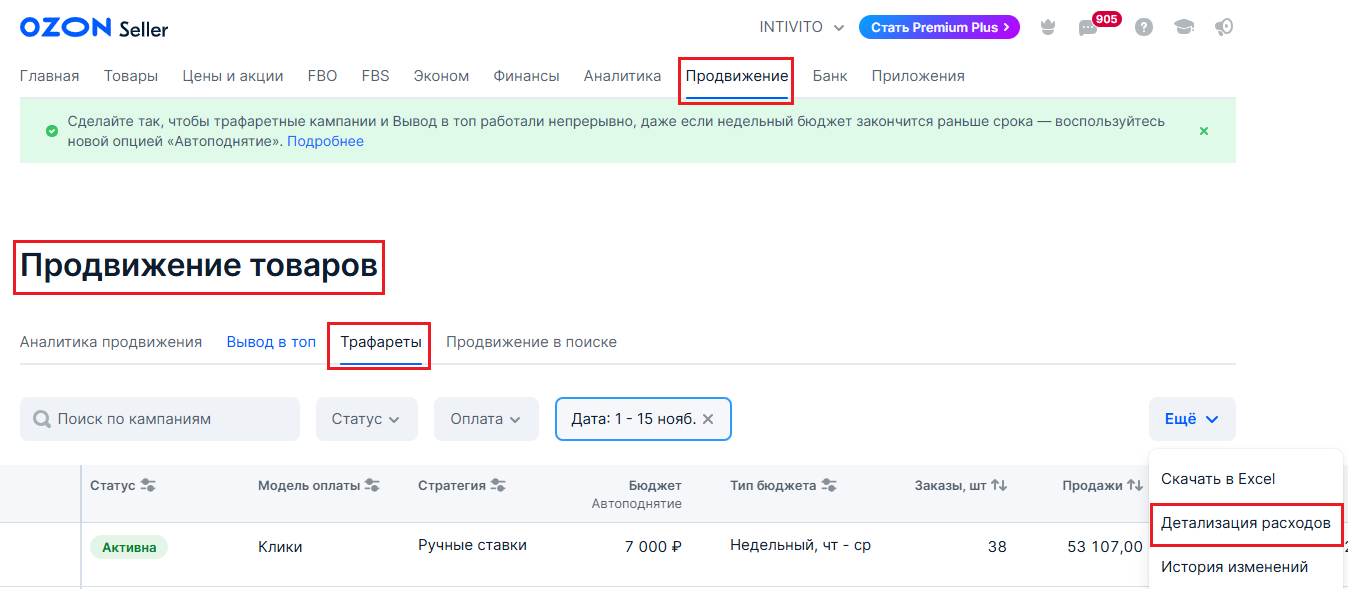
Показатель REPORTIUM Расходы реклама, руб и Расходы реклама, факт, руб
соответствуют данным раздела Продвижение личного кабинета Ozon.
¶ Файл для сверки
Для более удобной и быстрой сверки данных предлагаем воспользоваться файлом для сверки: https://docs.google.com/spreadsheets/d/1WYFvT8JikOuBD6PMNkzesu3XPHJPwTv9FBW1cUdxkPo/edit?gid=19606670#gid=19606670
Для того, чтобы начать работу с файлом необходимо создать его копию.
Файл состоит из трех листов:
- Отчет по начислениям ОЗОН - на данный лист выгружается отчет по начислениям Ozon.
Для выгрузки отчета необходимо зайти в ЛК Ozon, далее - Финансы - Баланс.
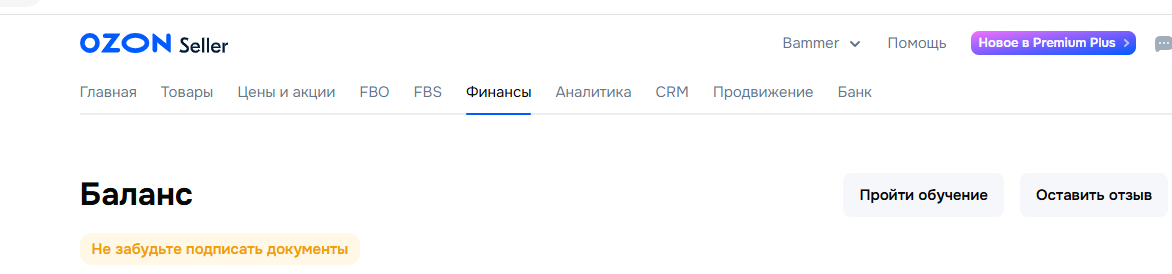
В балансе перейти в раздел “Перейти в начисления”
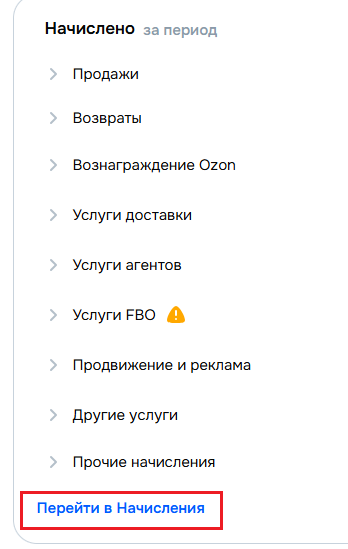
Далее выбрать ”Скачать отчет” и выбрать период:
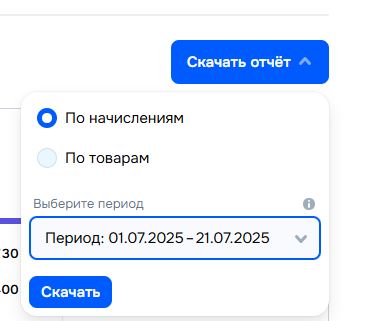
Отчет для сверки скачать в Exсel-файл.
Далее копируем данные отчета, начиная со строки 3.
Первую и вторую строку отчета с названиями столбцов не копировать.

Скопированные данные отчета вставляем на лист Отчет по начислениям ОЗОН со строки 4. Вносить изменения в Строки, выделенные цветом - нельзя!
- REPORTIUM - лист, куда необходимо выгрузить данные из REPORTIUM.
Отчет для Сверки данных МП расположен на главной странице REPORTIUM в списке отчетов маркетплейсов.
Необходимо перейти в отчет для сверки данных МП и выбрать период для сверки, например, месяц/неделя/день.
Далее отчет экспортируем в Excel-файл, для этого нужно нажать на три точки и выбрать “Экспорт”

После выгрузки отчета в Excel-файл копируем его данные начиная со строки 2.
Первую строку отчета с названиями столбцов не копировать!
Скопированные данные отчета необходимо вставить на лист REPORTIUM со строки 3. Вносить изменения в Строки, выделенные цветом - нельзя!
- Свод - на данном листе группируются сведения с листов Отчет по начислениям ОЗОН и REPORTIUM, после чего можно увидеть есть ли расхождения в данных финансового отчета и REPORTIUM.