Сервис аналитики REPORTIUM помимо того, что предоставляет ряд готовых отчетов, также дает возможность создать совершенно новый отчет под конкретные задачи и цели.
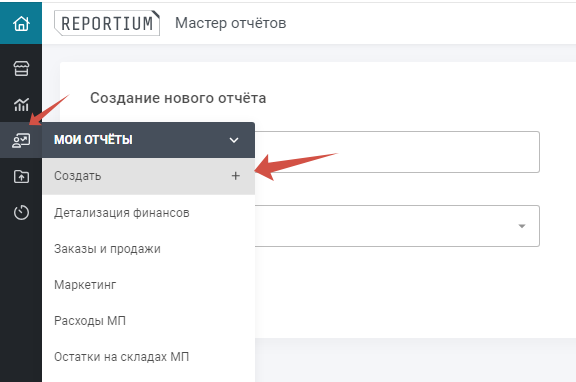
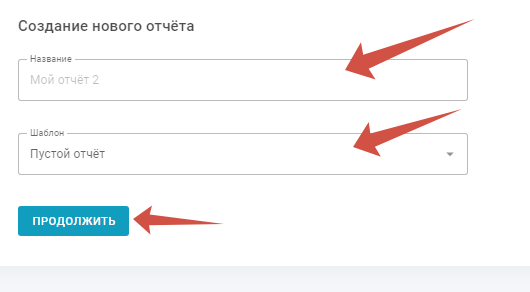
Для того чтоб создать новый отчет необходимо в левой боковой панели навести курсор мыши на кнопку “Мои отчеты” и нажать “Создать”. В появившемся окне написать название нового отчета, при необходимости выбрать шаблон и нажать кнопку “Продолжить”.
После того как создана страница для нового отчета можно приступить к его настройкам.
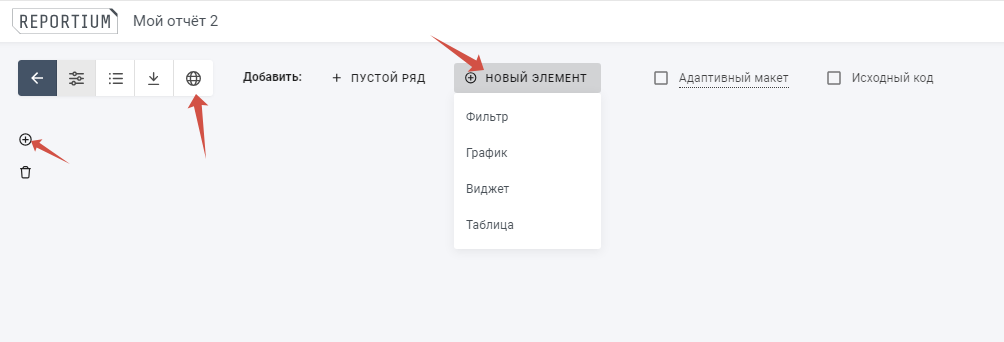
Отчет может состоять из нескольких элементов, таких как: график, виджет, таблица. В одном отчете доступно добавлять несколько одинаковых элементов с разными показателями.
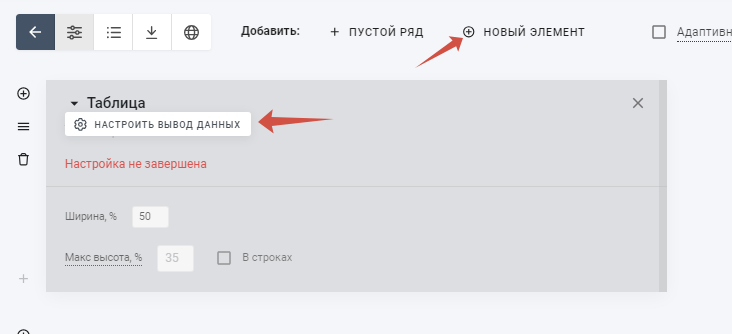
Для того чтоб добавить какой либо элемент, необходимо как указано на рисунке выше навести на + в левом верхнем углу или сверху правее на надпись “Новый элемент”. После чего откроется раскрывающийся список с элементами которые возможно добавить.
- Фильтр, необходим для фильтрации отчета. Чтоб добавить фильтр, в открывшемся окне выбираем элемент фильтр. После чего данный элемент появится на макете отчета и можно приступить к его настройке.
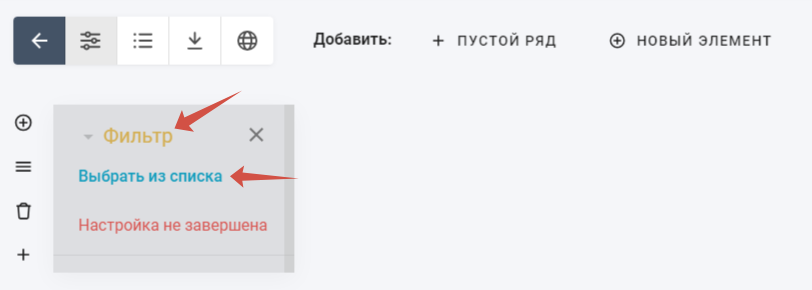
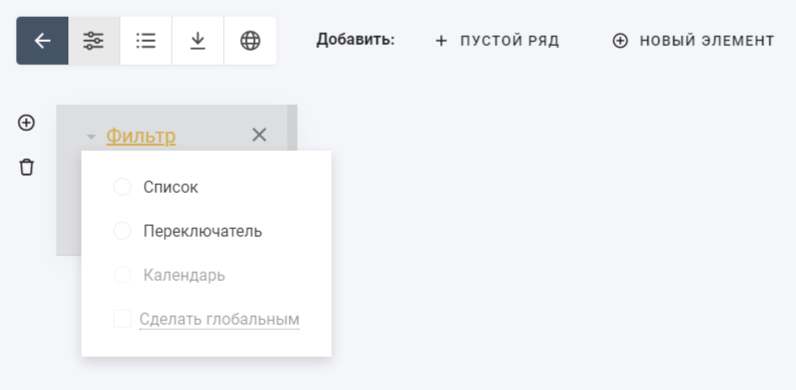
Нажав на “Фильтр” можно настроить вид фильтра: списком или переключателем.
Нажав на “Выбор из списка” устанавливаем параметр для фильтрации.
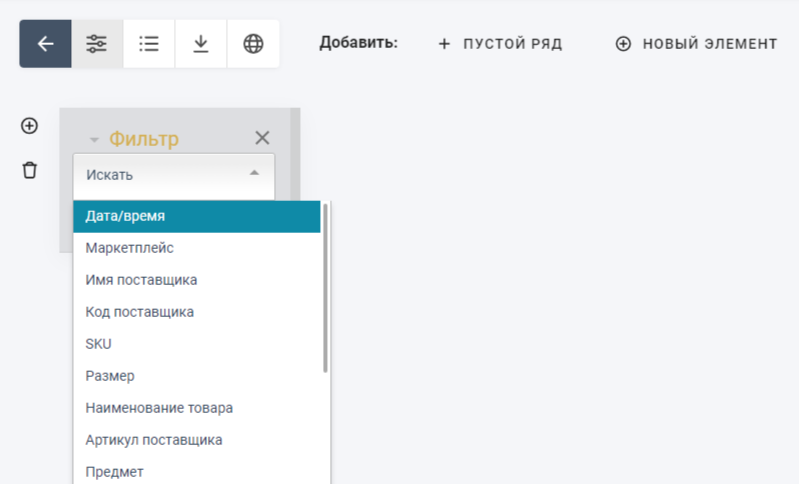
Если необходимо добавить несколько фильтров, то следует повторить вышеуказанный порядок действий для каждого фильтра.
- График. Графики необходимы для того, чтоб отслеживать показатели в динамике или во взаимосвязи.
Добавить график, возможно через “Новый элемент”, как было описано выше.
После добавления графика можно приступить к его настройки. Настройка осуществляется через меню Настроить вывод данных.
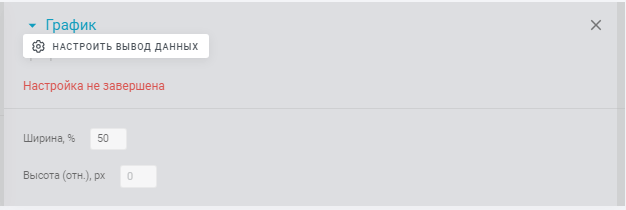
В Параметрах графика выбираем тип графика: двумерная плоскость, линейная диаграмма или круговая диаграмма. Далее распределяем необходимые показатели из доступных полей, по осям Х и Y. У оси Y возможно настроить вид отображения данных.
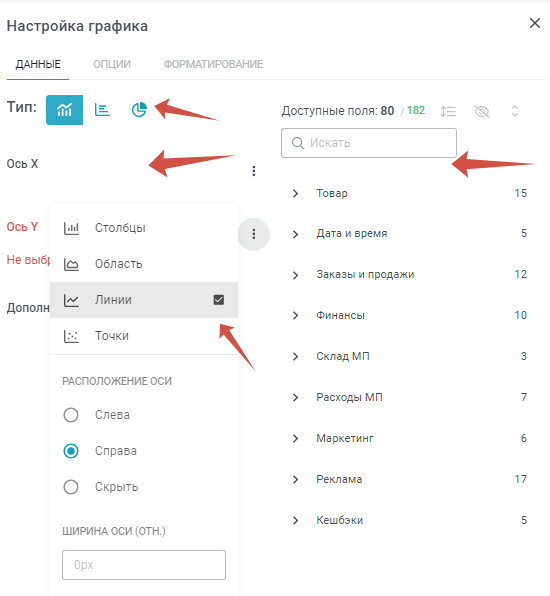
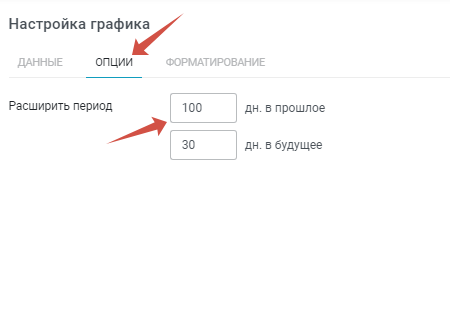
Также в графиках возможно настроить период вывода данных за прошлый или будущей период. Для этого необходимо перейти в Параметрах графика перейти в подменю “Опции” и установить на сколько дней в прошлое и будущую отображать данные.
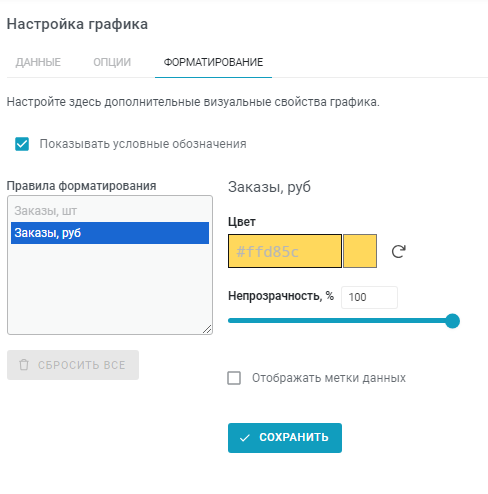
Кроме того в подменю “Форматирование” возможно визуально настроить график, например выбрать цвет определенному показателю, прозрачность это цвета, а также дополнительный вывод числовых значений, выбрав функцию “Отображать метрики данных”.
- Таблица. Отчет в виде таблицы позволяет анализировать больше данных в более детализированном виде. Для того чтоб добавить и настроить таблицу, необходимо добавить элемент, как описано выше и через “Настройку вывода данных” таблицы добавить необходимые данные с определенной группировкой их.
В параметрах таблицы в подменю “Данные” добавляем необходимые показатели из доступных полей и формируем таблицу для анализа сведений.
В элемент “Строки” добавляются показатели для детализации данных.
В элемент “Столбцы” добавляется параметр по которому будут дополнительно разбиваться
значения.
В элемент “Значения” добавляются данные, которые необходимо проанализировать.
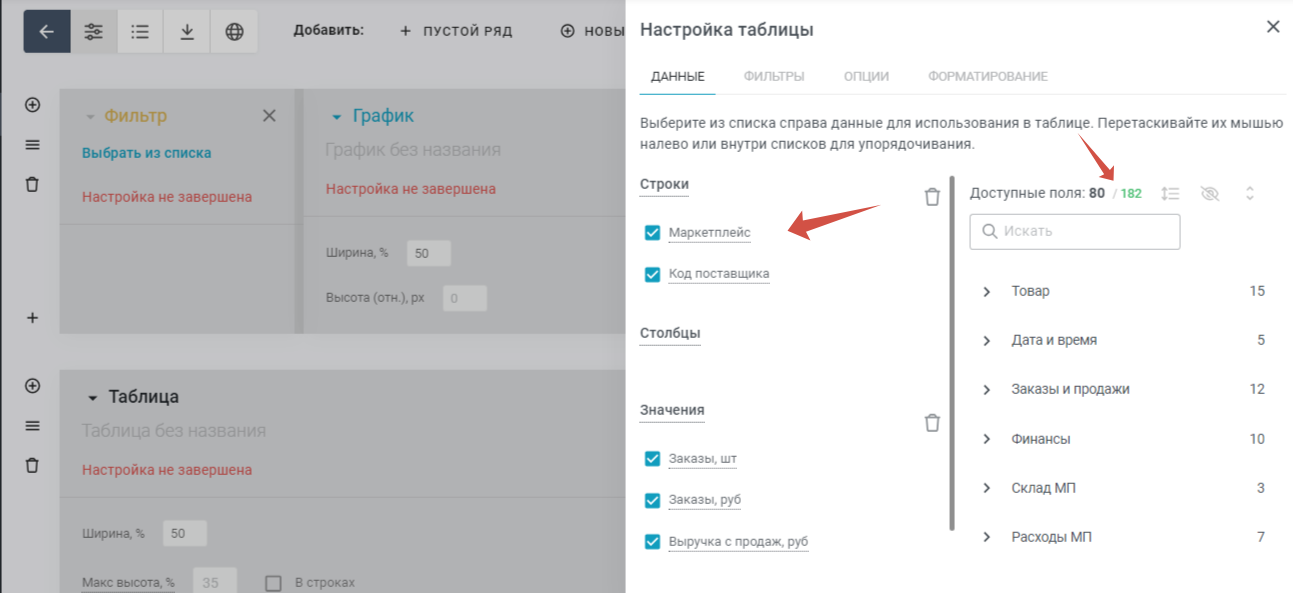
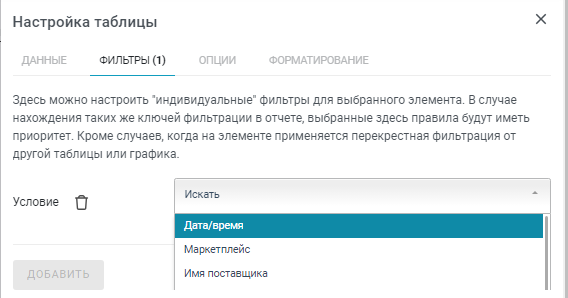
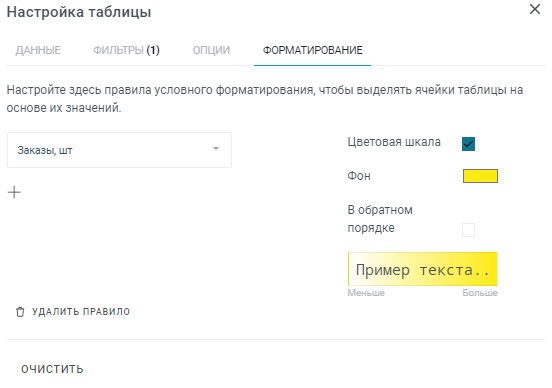
Также в параметрах таблицы возможно в соответствующих подменю настроить фильтры и условное форматирование.
- Виджет. Виджет добавляется через добавление нового элемента, как описано выше и выводится через “Настройку вывода данных”. В случае необходимости, можно добавить группировку данных. Например, добавить группировку по маркетплейсу, тогда по каждому МП отобразятся свои виджеты.
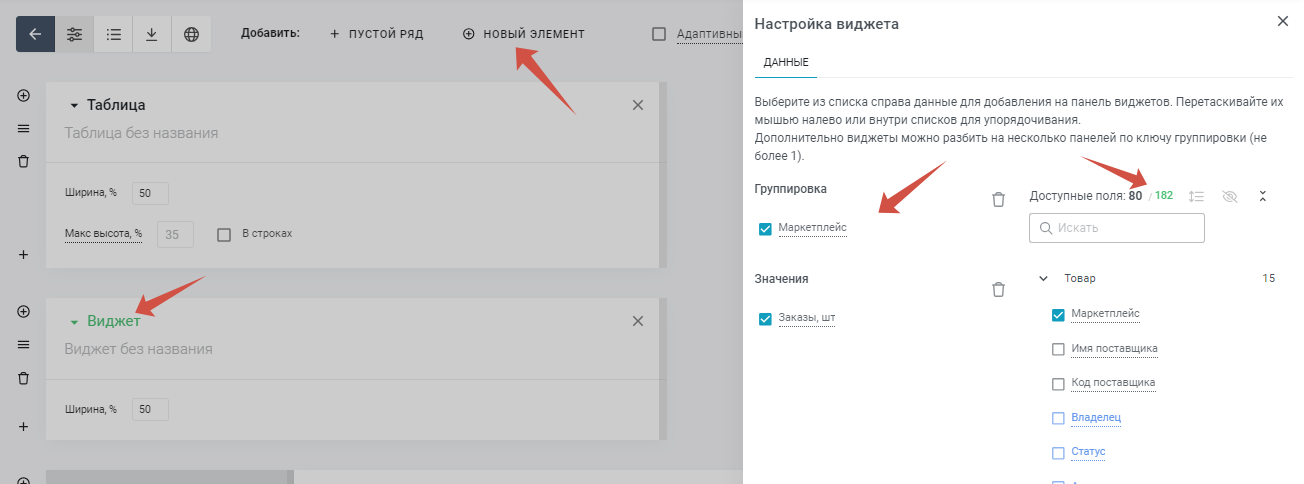
После того как добавлены все планируемые элементы необходимо завершить настройки отчета, нажав кнопку “Вернуться к отчету”.
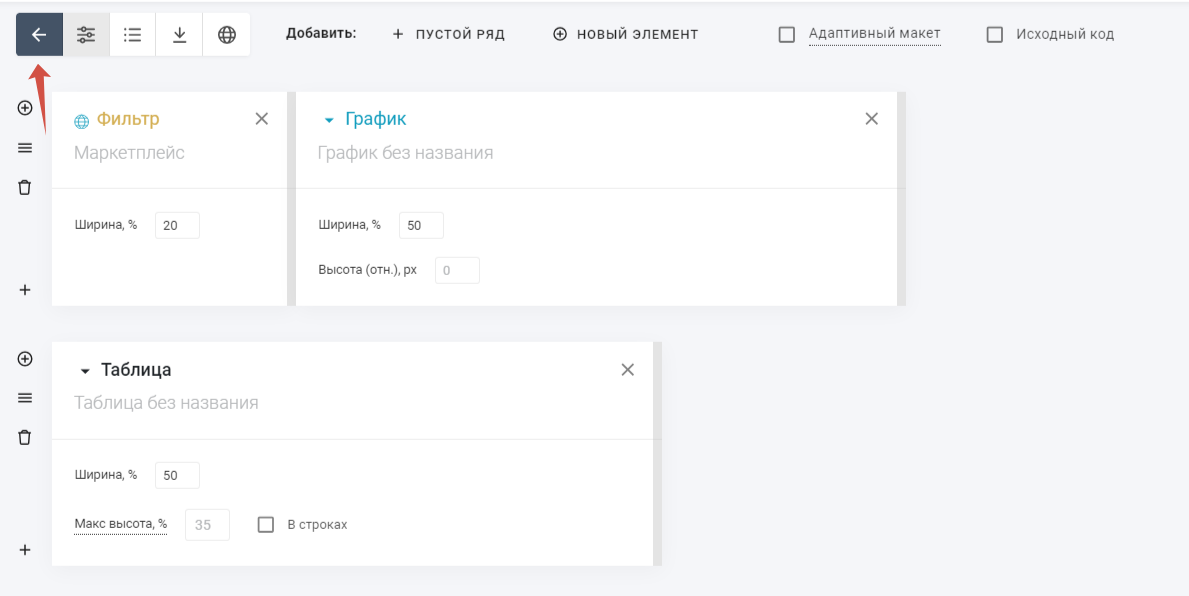
В созданном макете при необходимости, возможно менять местами элементы. Для этого необходимо навести на соответствующий элемент и переместить его в другое место.
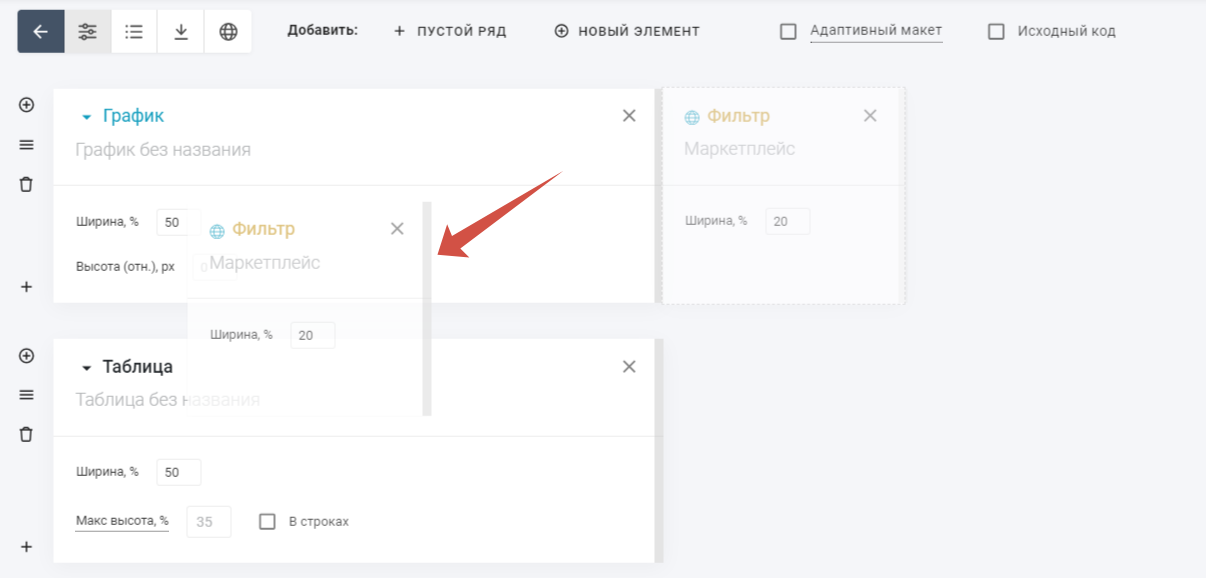
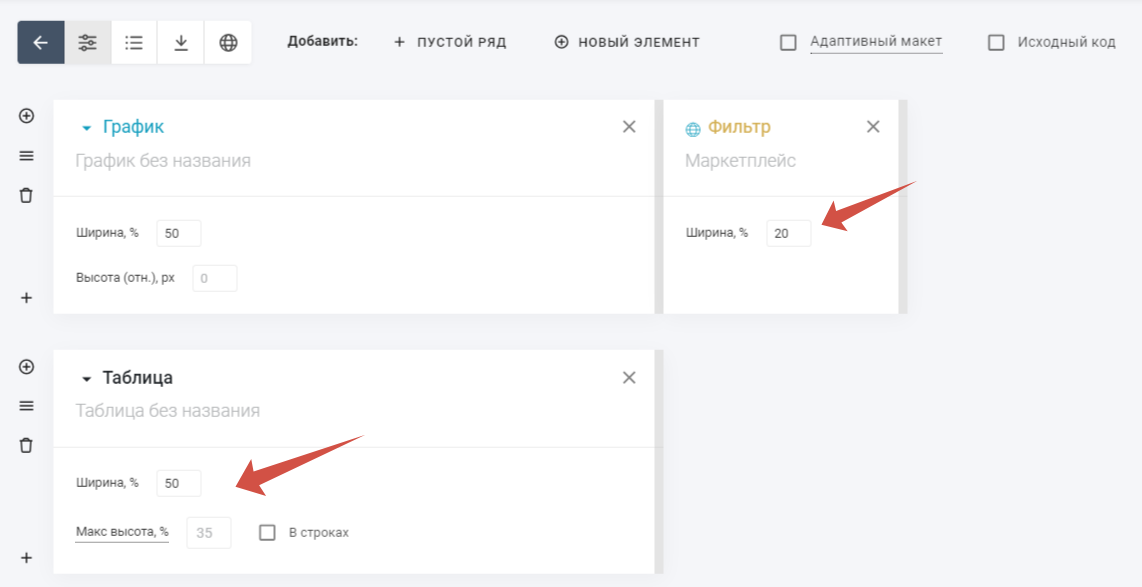
У таких элементов, как Виджет, График, Фильтр возможно менять ширину. У элемента Таблица кроме ширины возможно изменять и высоту.